Excel Выбрать Из Раскрывающегося Списка
Выпадающее меню - это такое меню, в котором можно выбрать один из заранее заданных вариантов. В Excel его можно использовать, чтобы при заполнении форм и таблиц пользователь не думал, что написать, а просто выбирал из заготовленных вариантов. В Excel выпадающее меню часто называют раскрывающимся списком. В этой хаутошке мы рассмотрим как сделать это самое выпадающее меню (ну или раскрывающийся список - кому как нравится). Раскрывающийся список можно создать в Excel на любом листе и в любой удобной вам ячейке. Более того, результат выбора можно использовать в формулах и логических выражениях. Запускаем Excel.
Выпадающее меню - это такое меню, в котором можно выбрать один из заранее заданных вариантов. В Excel его можно использовать, чтобы при заполнении форм и таблиц пользователь не думал, что написать, а просто выбирал из заготовленных вариантов. В Excel выпадающее меню часто называют. Тогда можно будет выбирать из выпадающего списка нужное значение в каждой ячейке. Добавляем значения в выпадающий список – динамический список. Теперь Вы знаете, как сделать раскрывающийся список в Excel. Создавайте раскрывающийся список в Excel, добавляя в ячейки списки со значениями 'да. Раскрывающийся список в шаблоне формы Microsoft Office InfoPath можно использовать.
Эксель 2010 Выбрать Из Раскрывающегося Списка
У меня есть список данных (фамилии писателей), я хочу сделать выпадающий список фамилий в некоторой ячейке. Открываем вкладку «Данные» на верхней панели инструментов Экзеля.
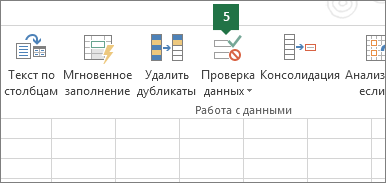
Нас интересует панель «Работа с данными», инструмент «Проверка данных». Кликаем по иконке «Проверка данных». В появившемся меню (раскрывшемся списке, бггг:) выбираем пункт «Проверка данных» (о, рекурсивный интерфейс Excel) 4.
В появившемся окне («Проверка вводимых значений») по умолчанию открыта вкладка «Параметры». Она нам и нужна.
В выпадающем меню (опять!) «Тип данных» выбираем пункт «Список». После того, как вы выберете «Список», само окно несколько поменяет вид.
Появится специальное поле «Источник». Вам необходимо нажать на кнопку, которая находится в правой части этого поля. После этого необходимо выделить тот самый список, из которого вы собираетесь взять значения для вашего раскрывающегося списка.

Блог

После выбора (а выбор или выделение нескольких ячеек происходит в Excel с помощью клавиши Shift) необходимо кликнуть один раз по небольшому окну «Проверка вводимых значений» (прямо там, где текст). И нажать Enter. Этим вы подтвердите выбор исходных данных для выпадающего списка. Если вы все сделали правильно, то снова откроется окно «Проверка вводимых значений».
Видеоуроки
Оно будет иметь следующий вид: 8. Кликните по кнопке Ok в этом окне, чтобы завершить создание выпадающего списка. Ваш выпадающий список готов: Пользоваться таким выпадающим меню в Excel так же просто, как и везде, где такие меню или списки встречаются. Принцип один и тот же.
Если вам не нравится местоположение, где появился выпадающий список на листе Excel, то вам необходимо выделить его, скопировать (Ctrl + C) и вставить (Ctrl + V) в том месте, где вам бы хотелось видеть этот выпадающий список.