Подключение Внутреннего Жесткого Диска Через Usbбез Переходника
Доброго всем времени суток, мои дорогие друзья. Сегодня я вам хочу рассказать про то, как подключить жёсткий диск через usb к компьютеру или ноутбуку. Лично у меня вставал такой вопрос, когда я заменил на своем ноутбуке, после чего старый «хард» остался неприкаянным, хоть и полностью исправным. Поэтому спешу вас обрадовать. Если у вас есть такое устройство, то вы можете сделать из него отличное мобильное хранилище данных. Правда есть одно небольшое условие. Эти способы подойдут только для более менее современных жестких дисков, имеющих интерфейс не ниже SATA.
Андроид 4.1.2 для samsung galaxy ace 2 release. В этом видео я все подробно объяснил, но если у вас возникнут вопросы, задавайте их в комментарии. Напиши сюда —. Прошивка ставится довольно легко, главное все делать по инструкции. ✌ВСЕ ФАЙЛЫ ТУТ — ✌После перехода по ссылке идет маленькая реклама, нажимаем перейти и пропустить в правом углу, и попадаем на ссылку, сделано так для того, чтобы развить канал, и хоть как то заработать на аппаратуру для видео и аудио записи.✌ ✌ ( ССЫЛКИ )🔥 🔥 ПРОШИВКА — 🔥 ПРОГРАММА — 🔥 ДРАЙВЕРА — 🆘 💰Помоги рублем ( Donate )👍 — ✅отправить нам на ремонт — ✅установка драйверов ( MTK ) — ********************************************************************* ✅Страница связи ( Контакты ) — ✅Мой Блог — ✅Есть идеи?
Подключаем на usb-порт жесткий диск 3. Переходника usb-ide 3. Подключение жесткого. Осуществляется доставка по Москве и в другие города. Подключение жесткого диска через адаптер USB. В этой небольшой статье хочу остановиться на специальных «переходниках», которые позволяют подключать SATA диски к обычному порту USB компьютера или ноутбука.
Содержание статьи. USB Box (контейнеры, карманы) Cam Box — Это (как вы поняли) некая коробочка (пластиковая или металлическая), внутри которой находится специальный слот под тот или иной диск.
Естественно стоить отметить, что бывают боксы как для больших HDD (3.5), так и для маленьких (2.5), которые идут под ноутбуки. Вставляется HDD в коробочку просто элементарно, а после сборки он ничем не будет отличаться от обычного внешнего жесткого диска. После этого вам достаточно будет вставить в него USB кабель и подключить к компьютеру. Таким образом вы получаете двойную выгоду:. Вы возвращаете к жизни старое устройство и используете его;.
Вы практически на халяву получаете внешний HDD На таких носителях можно будет хранить какие-либо резервные и архивные копии, либо использовать его в повседневной жизни. Всё удовольствие обойдется вам в среднем 300-500 рублей. Переходник (SATA-USB) Самый простой и наименее затратный способ — это приобрести специальный SATA-USB переходник. Сам переходник представляет из себя кабель, на одном конце которого находится разъем для подключения диска, а на втором конце USB порт. Ну и я думаю, что вы догадались, что нужно в этом случае делать.
Да, всё просто. Подключаете жесткий диск к разъему, а другой конец вставляете в usb-port вашего компьютера или ноутбука. Но только стоит учесть, что обычных HDD (3.5) может быть недостаточно мощности одного USB-кабеля, поэтому приобретайте кабель с двумя разъемами и задействуйте их одновременно. В зависимости от фирмы и качества продукции, такие кабели обойдутся вам примерно 200-600 рублей. Док станция Самый дорогостоящий, но очень эффективный вариант — это приобрести док станцию.
Эти устройства напоминают чем-то старые приставки типа Dendy или Sega. Схожесть заключается в том, что вместо разъема под картриджи здесь разъемы под HDD. Вам остается лишь просто вставить в эту станцию хард, после чего подключить его посредством USB к компьютеру. Такие устройства бывают разных видов, причем во многих случаях вы сможете работать не только с одним диском, а сразу с несколькими, причем даже разных формфакторов (2.5 и 3.5). Самые дешевые варианты с одним устройством обойдутся вам не дешевле 1000 рублей, а то и больше. Более же мощные станции стоят и по 3, и по 4 тысячи рублей. Как видите, способов как подключить жёсткий диск через usb к компьютеру достаточно, причем на любой вкус и цвет.
Поэтому вам больше не придется оставлять все ваши устройства неприкаянными. Ну а на этом я свою статью заканчиваю. Надеюсь, что она вам понравилась, поэтому не забывайте подписываться на обновления моего блога, а также делиться статьями блога в социальных сетях. С уважением, Дмитрий Костин.
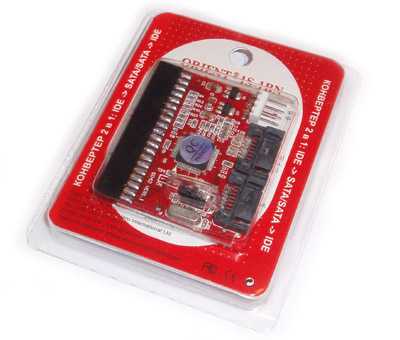
Адаптер для подключения IDE и SATA устройств через USB-порт из магазина chinabuye.com Приветствую! Сегодня я расскажу вам о девайсе, предназначенном для подключения IDE и SATA жестких дисков и оптических приводов через USB-порт. Товар предоставлен бесплатно магазином chinabuye.com Посылка доехала ко мне за 41 день. Упаковка — родная картонная коробка, обмотанная пупырчатым полиэтиленом и заклеенная желтым скотчем.
Коробка весьма плотная, при транспортировке практически не помялась. На задней части коробки перечислены основные характеристики устройства: интерфейс ЮСБ 2.0 со скоростью передачи данных до 480 Mbps; поддержка жестких дисков, CD/ DVD ромов и райтеров; PlugPlay (не требует драйверов, типа «воткнул и юзай»); поддержка операционных систем семейства windows и Mac OS. Кабель питания с ненашенской вилкой (ну, это не проблема, кабель стандартный, и у меня в запасе имеется парочка с евровилками). На дне коробки обнаружился микромануальчик, согласно которому в комплекте еще должен быть диск с драйверами под 98-ю винду. Заказывал себе данный адаптер для того, чтобы делать бэкапы кое-каких файлов на старые жестаки, валяющиеся без дела. В качестве первого подопытного кролика выступил 20 гигабайтный IDE-шный «ветеран» SAMSUNG. Согласно мануалу устанавливаем джамперы на диске в режим «MASTER», подключаем адаптер к диску, затем питание, втыкаем ЮСБ порт компа.
Блок питания издает какой-то высокочастотный шум (шум пропадает через минуты2-3). Через 5 секунд начинает шуршать диск и винда его определяет. Можно пользоваться.
Кинул на него 200-мегабайтный файл, скопировался он за 9 секунд, т.е. Скорость записи около 20 мегабайт в секунду. Вторым подключил 80-ку Western Digital. Сперва не было никакой реакции.
Секунд через 10-15 диск завелся, Винда его увидела не сразу, а еще спустя секунд 5. Тот же 200-метровый файлик на сей раз скопировался за 6 секунд (скорость около 30 мегабайт в секунду). Нужен вам подобный девайс или нет — решайте сами. Рациональней, наверное, было бы приобрести такой адаптер без блока питания, ибо комплектный БП доверия не вызывает, да и без него дешевле. Благодарю за внимание. Купон на 5% скидку MID Может кому-нибудь пригодится.
Купон не реферальный. Как подключить жесткий диск (интерфейс USB) Интерфейс USB ( Universal Serial Bus ) получил широчайшее распространение, в том числе повсеместно применяется для подключения внешних жестких дисков и других носителей информации. Он поддерживает «горячее отключение» устройства от компьютера, а скорость передачи данных у версии USB 3.0 сопоставима с SATA 3.0 и составляет 600 Мбайт/c (источник ). У предыдущих версий интерфейса USB скорость передачи данных была существенно ниже. Так еще очень широко распространен USB 2.0. Который обеспечивает скорость передачи данных порядка 60 Мбайт/с. А не так давно появился USB 3.1.
Скорость передачи данных которого в два раза выше, чем у USB 3.0 и составляет порядка 1.2 Гбайт/с. Еще одним плюсом интерфейса USB является возможность производить подключение кабелем большой длины — до 5 метров для USB 2.0 и до 3 метров для USB 3.0. Некоторым минусом этого интерфейса можно считать множество типов разъемов, которые между собой несовместимы.
Все кабели имеют два разъемы — тип «А» для подключения к компьютеру (материнской плате) и тип «В» для подключения к устройству. Разъем типа «А» у интерфейсов USB 2.0 и USB 3.0 совместим, а разъемы типа «В» нет. Подключение жесткого диска через разъем USB. Пожалуй является самым простым и ничем не отличается от подключения любого другого USB-устройства (например, флешки, принтера или сканера). Думаю, каждый пользователь проделывал это уже не один раз. Но все же есть один важный момент. Хоть интерфейс USB и предусматривает возможность горячего отключения, то есть без выключения компьютера, но все же желательно программно отключать жесткий диск перед извлечением.
«На горячую» можно отключать сканеры, принтеры и другие устройства, а вот жесткие диски, флешки и твердотельные накопители так извлекать не рекомендуется. В одном из первых видео этого мини-курса я рассказывал об устройстве жесткого диска. Внезапное отключение питания, которое в данном случае поступает через разъем USB, может повредить диск. Хоть конструкция жесткого диска и имеет страховку на подобные случаи, но все же при правильном отключении жесткого диска блок считывающих головок предварительно переводится в парковочную зону, что однозначно исключает возможность какого либо повреждения.
Но тут есть еще одна опасность, которая касается не только жестких дисков, но и любых других накопителей информации. Если в момент отключения устройства «на горячую» оно использовалось операционной системой или какой-то программой, например, с него что-то считывалось или наоборот, записывалось, то такое отключение может привести к повреждению информации, находящейся на накопителе. Поэтому всегда стоит пользоваться функцией безопасного отключения, доступной в Windows. До тех пор, пока устройство используется, оно не может быть отключено. Безопасное отключение устройств в Windows можно произвести через область уведомлений, выбрав из списка подключенных к компьютеру устройств то, которое нужно отключить в данный момент.
Ну и в заключении хочу ответить на один очень распространенный вопрос — можно ли подключить PATA или SATA диск через USB. То есть можно ли из обычного жесткого диска сделать внешний? Ответ — Да, МОЖНО! Но для этого нам понадобится специальное устройство — переходник.
Их в продаже достаточно много и стоят они порядка 1000—1500 рублей. Я не могу порекомендовать какой-то конкретный переходник определенного производителя, так как никогда сам ими не пользовался. Но вы без труда найдете доступные варианты, задав Яндексу или Гуглу поисковый запрос: «купить переходник sata usb Ну а на этом я заканчиваю краткий обзор наиболее популярных интерфейсов подключения жестких дисков.
Безусловно, существует множество других интерфейсов, например, eSATA (External SATA), FireWire, SCSI и так далее. Они также используются, но не получили такого широкого распространения, как описанные мною в трех последних видео, поэтому я пропущу их описание. Варианты подключения внешнего жёсткого диска к ПК и ноутбуку Некоторые нюансы по поводу подключения внешних носителей к компьютеру не вызывают никаких трудностей. Но при этом важно выполнить все правильно и таким образом обеспечить их качественную работу. Не менее актуальным является вопрос, как подключить внешний жесткий диск? В случае если вы никогда не делали этого ранее, тогда стоит сначала ознакомиться с теоретической частью этого процесса и только потом приступать непосредственно к практической составляющей.
Такой носитель можно подключать как извне, так и монтируя его внутрь системного блока или в ноутбук (если есть место). К каким устройствам выполняется подключение Вы можете воспользоваться внешним жестким диском, если подключите его к таким устройствам, как компьютер, ноутбук или телевизор.
С его помощью вы получаете доступ к просмотру всех содержащихся файлов, а также можете переносить на него новые. В случае использования с телевизором, такой носитель поддерживает только функцию просмотра. Но прежде чем подсоединять его к какому-либо устройству, нужно узнать тип диска, посмотрев на контакты для подключения непосредственно к питанию и на материнскую плату.
Это может быть SATA или IDE. В любом случае при подключении вы можете использовать переходник для IDE, который позволит применить его как SATA. Подключение к компьютеру Перед тем, как приступать к делу, нужно узнать, как подключить внешний жесткий диск. Данная процедура состоит всего из двух этапов #8212; подсоединение к питанию и подключение к шине по обмену данными. Это касается случаев, когда нет возможности подключить девайс напрямую через USB, либо если вы используете внутренний винчестер и «карман» под него. Обратите внимание, что это следует выполнять после выключения компьютера и снятия крышки. А теперь расскажем об этом подробнее:.
Осмотрите провода, которые относятся к блоку питания и выберите свободный. Его можно присоединить к винчестеру. Выполните соединение. Если вы не найдете подходящий провод, всегда можно приобрести переходник питания IDE/SATA. Выполните соединение жесткого диска и материнской платы с использованием провода IDE/SATA. Если это уже второй винчестер на вашем компьютере, то придется использовать дополнительный кабель. Таким образом, один его конец соединяется с жестким диском, а второй – с материнской платой.
Закрепите накопитель в компьютере. Особенно важно выполнять этот пункт, если вы собираетесь использовать его длительное время. Однако не стоит игнорировать шаг, даже если вам нужно просто перенести файлы. Это объясняется тем, что во время его работы появляется вибрация, она может привести к нарушению проводов соединения и HDD.
Подключение к ноутбуку Чтобы сделать ту же процедуру, но уже с ноутбуком вы можете выполнить соединение через соответствующий кабель и разъем под USB или же вмонтировать его в целях замены. Для этого найдите на нижней части ноутбука панели, которые прикреплены шурупами. Под какой-то из них находится винчестер. Теперь вы можете извлечь старый жесткий диск и установить новый, следуя инструкции приведенной выше. Нет похожих статей.
Previous Article Инструкция по монтажу кулера в корпус системного блока Источники: http://mysettings.ru/ustrojstva/fleshki-i-hdd/kak-podklyuchit-vneshnyi-zhyostkyi-disk.html.