Windows Ce 6 0 Rdp Client For Macintosh
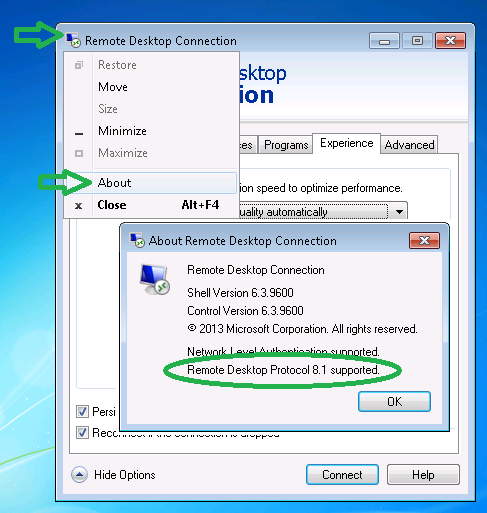
Рисунок 1: Экран помощи по использованию Remote Desktop Connection В большинстве компьютеров, с которыми я сталкивался, через меню Start обнаружить remote desktop connection не так просто. Из-за этого я привык запускать Remote Desktop таким образом: Start - Run, потом нужно набрать mstsc и нажать Enter. Этот способ не требует долгих перемещений по меню Programs. Обычные причины запуска mstsc.exe через командную строку Я люблю Remote Desktop, потому что, используя его, я могу соединяться со своего ноутбука или домашнего компьютера с любым компьютером или сервером в своей инфраструктуре.
Это сильно воодушевляет. Мне часто приходится использовать опции командной строки. Иногда возникает необходимость сохранить RDP File, являющийся файлом сохраняемой конфигурации для конкретного часто осуществляемого RDP-соединения с конкретным сервером или ПК. Естественно, для одного сервера у вас может быть несколько RDP-файлов, если вам нужно несколько конфигураций.
Тонкий Клиент N380 PC Станция с RDP 7.0 WIN CE 6.0 OS Поддержка Windows 7 продлить 1-100 пользователь 128 М БАРАНА @ aliexpress.com. Новый оригинальный бесплатная доставка для apple macbook pro 17 'a1297 mc725 mc226 024 2010 2011 левый и правый встроенный динамик. Обновление поддерживаемого программного обеспечения теперь доступно как ежемесячное обновление для системы Windows Embedded CE 6.0 (июнь 2011 г.). Дополнительные сведения см. В разделе 'Сведения о файлах'. Sep 16, 2010 - В любом случае необходимо уметь подключаться к терминальным серверам Windows. Для этого в MS был разработан свой протокол удалённого рабочего стола — RDP. Однако до недавнего времени для Linux существовал единственный открытый клиент для работы с этим протоколом.
Эти файлы.rdp представляют собой простые текстовые файлы; их можно создавать и редактировать блокнотом. Вот один для примера. Рисунок 4: Создание нескольких RDP-соединений в меню Start. Наличие нескольких версий одной конфигурации; скажем, я соединяюсь с виртуальным рабочим столом с помощью VDI, и я создаю иконку для полноэкранного режима и иконку для разрешения 800x600.
Наличие одного RDP-файла просто для соединения с сервером и файла для соединения с сервером и запуска приложения (что можно настроить в файле.rdp) Создание ярлыка на рабочем столе для запуска Remote Desktop Скажем, вы хотите создать ярлык на рабочем столе для соединения с конкретным сервером. При этом вы можете использовать базовый набор опций командной строки, либо воспользоваться этими опциями и файлом соединения.rdp. Другим способом является ввод полной строки командного интерфейса в мастере создания ярлыка соединения на рабочем столе. Предположим, вы хотите создать ярлык на рабочем столе для:.
Соединения с сервером 'exchange'. Соединения с консолью этого сервера. Создать окно разрешением 800x600 Для этого вам нужно запустить команду: mstsc.exe /v:exchange /admin /w:800 /h:600 А для создания ярлыка на рабочем столе вам нужно ввести эту строку в create shortcut location, например.
Рисунок 5: Создание ярлыка на рабочем столе для соединения RDP Однако, если этих базовых опций недостаточно, вам понадобиться использовать файл соединения.rdp connection file. Для этого вам потребуется запустить mstsc.exe, а затем настроить ваше соединения так, как вам нужно.
Добавляйте звук, настраивайте пропускную способность, указывайте приложение для запуска, увеличивайте производительность, подсоединяйте локальные устройства и ресурсы типа принтеров и буфера обмена. Когда все будет готово, просто нажмите на кнопку Save as на вкладке General под настройками конфигурации. При сохранении дайте имя вроде имясервера. Убедитесь, что вам известно, в какую папку отправляется RDP-файл при сохранении. Я также рекомендую протестировать соединение, чтобы убедиться, что все работает правильно.
После сохранения вы можете закрыть окно Remote Desktop Connection и перейти к созданию ярлыка на рабочем столе. Когда вам нужно будет указать путь для ярлыка, введите файл соединения после mstsc.exe. Убедитесь, что вводите полный путь к RDP-файлу.
Этот файл должен находиться либо по указанному вами пути, либо ярлык и файл.rdp должны находиться в одной и той же папке. То есть это должно выглядеть примерно так: Mstsc.exe c: users david documents exchange.rdp ЛИБО, если вы хотите запускать mstsc.exe через конфигурационный файл, вам вообще не нужно создавать ярлыки. Все, что вам нужно сделать – сохранить файл настроек RDP, а потом запустить его. Сам файл при запуске ассоциируется с mstsc.exe, и ваше соединение с сервером, указанным в конфигурационном файле, будет инициировано. И последняя подсказка ' Если вы хотите изменить настройки по умолчанию, используемые mstsc.exe для запуска без определенных конфигураций, вы можете отредактировать файл Default.rdp в папке документов. Итоги Windows Remote Desktop – удивительно мощное средство, без которого сложно представить жизнь.
И хотя довольно просто соединиться с сервером с помощью GUI RDP, после некоторого времени использования RDP, вам обязательно захочется проделывать с ним еще много чего. Использование опций командной строки с mstsc.exe и создание ярлыков на рабочем столе для соединения с различными серверами – следующий необходимый для вас шаг. Более подробную информацию о Remote Desktop можно найти по следующим ссылкам:.