Canon Sx40 Hs Инструкцию
Фрагмент инструкции 39), в туннелях или в лесу, рядом со зданиями или в лощинах, рядом с высоковольтными линиями электропередачи или рядом с мобильными телефонами, работающими на частоте 1,5 ГГц. Так как с течением времени положение спутников GPS изменяется, данные о местоположении камеры могут не записываться или записанное положение может отличаться от фактического даже в ситуациях, не указанных выше. Если заменялся аккумулятор или функция GPS длительное время не использовалась, для получения сигнала со спутников GPS может потребоваться некоторое время.
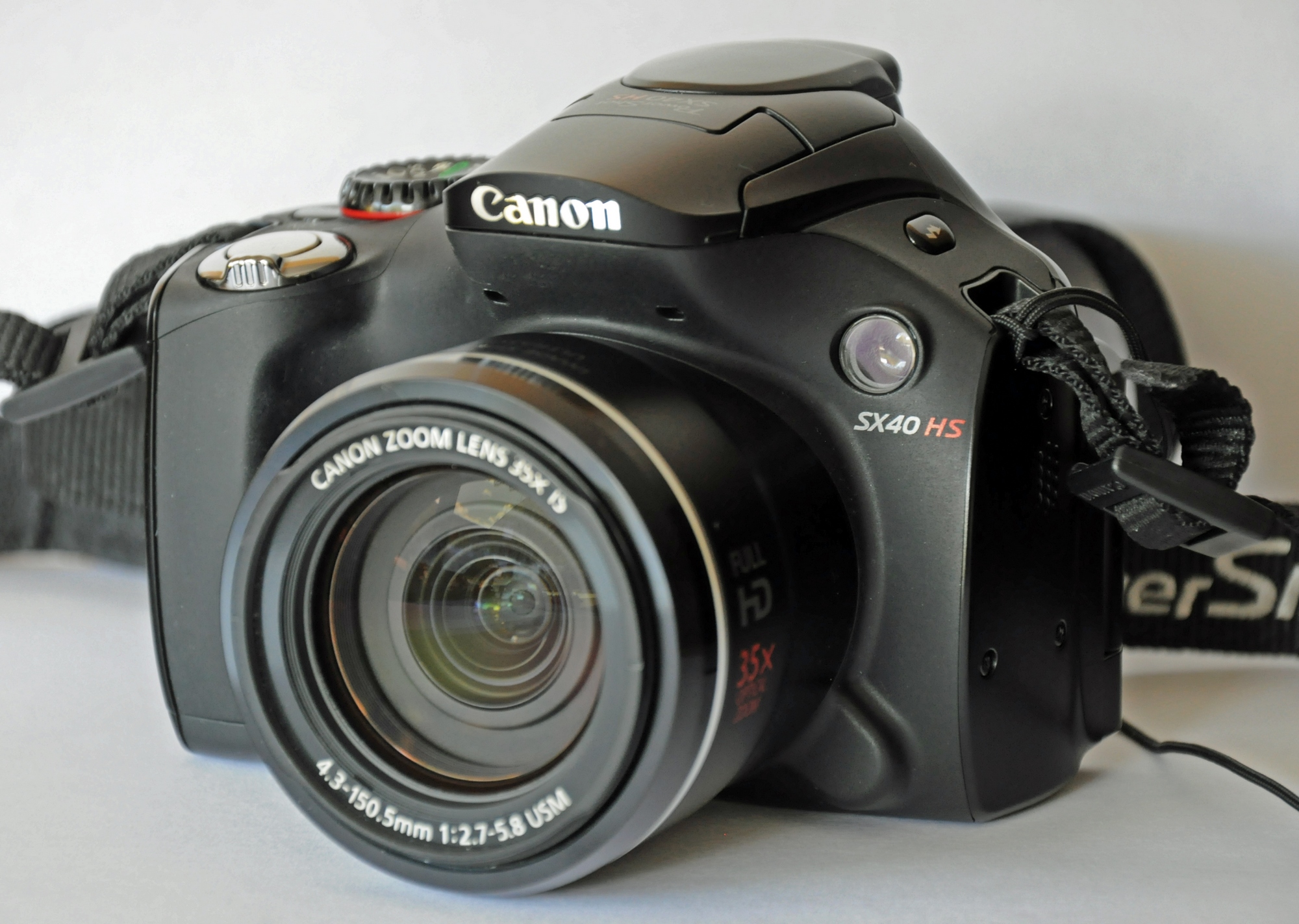
Инструкция Canon PowerShot SX40 HS Будьте ближе с PowerShot SX40 HS. Мощный широкоугольный 35-кратный. Руководство по эксплуатации для устройства Canon PowerShot SX40 HS. Интернет-база инструкций.
102 Включение функции GPS 1 Ur tM Gtt Iwct iiwn OPS Использование функции GPS Откройте экран Параметры GPS. Нажмите кнопку MENU, выберите пункт Параметры GPS на вкладке 3, затем нажмите кнопку Выберите настройку. Кнопками op или диском © выберите пункт GPS, затем кнопками Г выберите значение Вкл. При нажатии кнопки MENU на экране отображается сообщение о функции GPS. Ознакомившись с сообщением, нажмите кнопку @. Для возврата в режим съемки нажмите кнопку M. Проверьте состояние приема сигналов.
Нажмите кнопку DISP. Для отображения информации (стр. Можно проверить отображаемое на экране состояние приема сигналов GPS. Индикация состояния приема ф (Отображается) Сигнал со спутников GPS принимается. Возможна запись данных о местоположении камеры или даты съемки. Ф (Мигает) Производится поиск спутников GPS.
(Отображается) Нет сигнала со спутников GPS. © Что если на экране отображается значок соспутников GPS? И отсутствует сигнал Прием сигнала со спутников GPS облегчается при использовании камеры вне помещения, когда небо ничем не закрыто. Убедитесь, что приемник сигнала GPS не закрыт пальцами или другими предметами, и направьте приемник прямо на небо - качество приема сигнала может улучшиться. 103 Использование функции GPS Запись в изображения информации о местоположении и дате съемки ■ Можно записывать в изображения и видеофильмы информацию о местоположении (широта, долгота, высота над уровнем моря) и дате съемки, а также просматривать эту информацию (стр. С помощью прилагаемого программного обеспечения (стр.

2) снятые фотографии и видеофильмы можно просматривать на карте, используя записанную при съемке информацию о местоположении. ^ Установите для параметра GPS значение Вкл. Произведите настройку в соответствии с пунктами 1 и 2 на стр. Произведите съемку.
► Информация о местоположении и дате съемки записывается вместе с фотографией или видеофильмом. Записанную информацию о местоположении (широта, долгота, высота над уровнем моря) и дату съемки изображений можно просматривать на экране «Отображение информации о GPS» (стр. В видеофильмы записывается только информация о местоположении и дате начала съемки. Для видеофильмов, снятых в режиме «Подборка видео» (стр. 64), информация о местоположении и дате съемки записывается только для первого видеофильма, снятого в этот день. Запись информации о местоположении камеры (функция записи данных) Когда камера выключена, она с определенным интервалом времени продолжает принимать сигнал со спутников GPS и записывать маршрут движения.
На основе принятых сигналов информация о местоположении и дате съемки для одного дня записывается в файл журнала GPS независимо от изображений. Файлы журнала можно использовать в прилагаемом программном обеспечении (стр. 2) для просмотра пройденного маршрута на карте. Так как эта функция расходует энергию аккумулятора даже при выключенной камере, уровень заряда аккумулятора может оказаться ниже ожидаемого. Заряжайте аккумулятор по мере необходимости или берите с собой для съемки запасной заряженный аккумулятор (продается отдельно). 104 Ongieuttit GPS. wou.
Tm мпр ас. иктр rttpcAcn ht.wnp« iwoi ihtwn Отеле. опммсош мехи. Использование функции GPS Установите для параметра GPS значение Вкл. Измените настройку в соответствии с пунктами 1 и 2 на стр. £ Выберите настройку. Кнопками op или диском © выберите пункт Зап.
GPS, затем кнопками qr выберите значение Вкл. Завершите настройку.